Google Search Console on tasuta tööriist, mis näitab, kuidas Google sinu kodulehte näeb: milliste otsingute peale leht ilmub, kui palju sellele klikitakse, millised lehed on indekseeritud ja mis on katki. Kui sul on koduleht ja seda ei ole seadistatud, ei tea sa oma leitavusest tegelikult midagi.
See juhend on kirjutatud ettevõtjale, mitte SEO-spetsialistile. Selle lõpuks on sul Search Console töökorras ja sa tead, milliseid kolme aruannet vaadata ja mida ülejäänud tähendavad.
Ekraanipildid on ingliskeelsest liidesest, sest Search Console’i keel tuleb Google’i konto keelest ja enamikul Eesti ettevõtjatel on see inglise keel. Eestikeelsed nimetused on sulgudes.
Miks seda vaja on
Ilma Search Console’ita saad Google’i kohta teada ainult seda, mida ise otsides näed. See on eksitav: Google näitab sulle sinu enda lehte kõrgemal kui teistele, sest sa oled seda varem külastanud.
Search Console näitab päris pilti. Kolm asja, mida sa sealt saad ja mujalt ei saa:
- Milliste sõnade peale sinu leht Google’is ilmub ja mitmendal kohal. Mitte seda, mida sa arvad, vaid seda, mida inimesed tegelikult otsingukasti kirjutasid.
- Kas Google on sinu lehed üldse üles leidnud. Väga sageli on uus teenuseleht kuude kaupa indekseerimata ja keegi ei tea seda.
- Kas midagi on katki. Kui leht muutub aeglaseks, mobiilis loetamatuks või Google leiab turvaprobleemi, tuleb esimene teade siit.
1. Konto ja saidi lisamine
Mine aadressile search.google.com/search-console ja logi sisse Google’i kontoga. Kasuta ettevõtte kontot, mitte isiklikku, kui see on olemas. Kui keegi hiljem lehega tegeleb, saad talle ligipääsu anda, ilma et peaksid oma parooli jagama.
Vasakul üleval on atribuutide rippmenüü. Vajuta seal „Add property” (Lisa atribuut) ja seejärel „Add a website”. Google pakub kaks varianti.
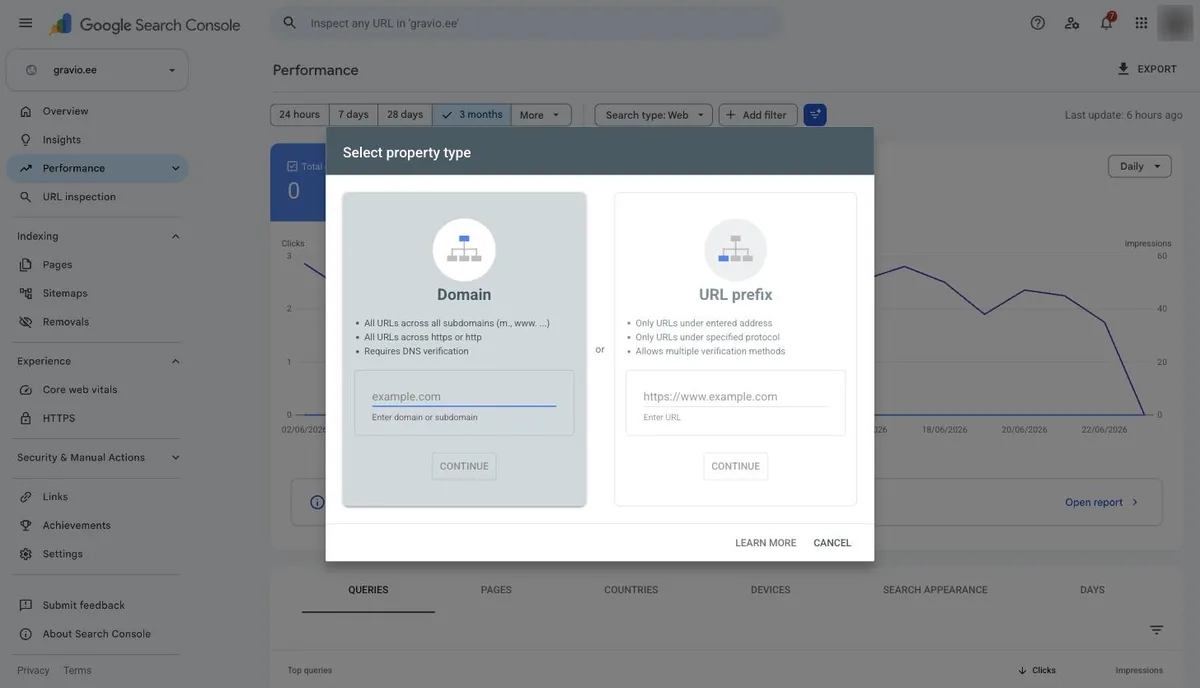
Domain (Domeen) katab kõik: http ja https, www-ga ja ilma, ka alamdomeenid. Kinnitamine käib DNS-kirje kaudu. See on õige valik peaaegu alati.
URL prefix (URL-i eesliide) katab ainult ühe täpse aadressi, näiteks https://www.sinufirma.ee. Kui keegi sisestab lehe ilma www-ta, jääb see katmata. Kasuta seda ainult siis, kui sul ei ole DNS-ile ligipääsu.
Sisesta domeen ilma https:// ja ilma www osata, näiteks sinufirma.ee, ja vajuta „Continue”.
2. Kinnitamine DNS-kirjega
Google annab sulle TXT-kirje, mis näeb välja umbes nii: google-site-verification=AbC123.... See tuleb lisada domeeni DNS-seadistustesse. Nii tõestad, et domeen on sinu oma. Kopeeri kogu rida, koos „google-site-verification=” algusega.
Kus DNS-kirjeid muudetakse, sõltub sellest, kus domeen on registreeritud. Eestis on kõige sagedasemad:
- Zone.ee: Minu Zone → Domeenid → vali domeen → DNS-kirjed → Lisa TXT-kirje.
- Veebimajutus.ee: Iseteenindus → Domeenid → DNS-haldus → Lisa kirje, tüüp TXT.
- Cloudflare: DNS → Records → Add record, tüüp TXT, nimi
@.
Igal juhul: kirje tüüp on TXT, nimi (host) on @ või tühi või domeen ise, väärtus on Google’ilt kopeeritud rida. TTL võib jääda vaikimisi.
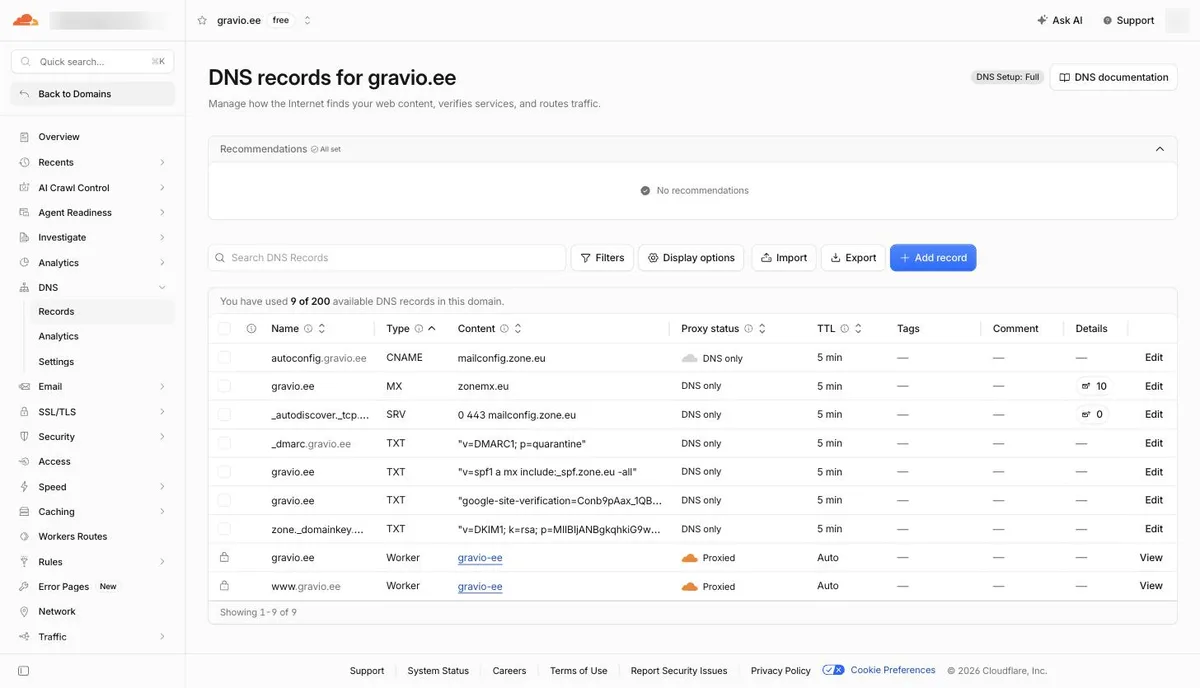
Salvesta, mine tagasi Search Console’i ja vajuta „Verify” (Kinnita). Kui Google ütleb, et kirjet ei leia, oota 10–30 minutit ja proovi uuesti. DNS-muudatused ei jõua kohe kõikjale.
Kui DNS-ile ligipääsu ei ole, vali URL prefix ja kinnita HTML-faili või meta-sildiga. Selleks on vaja kodulehe koodile ligipääsu või inimest, kes seda muuta oskab. WordPressi puhul saab meta-sildi lisada SEO-plugina (Yoast, Rank Math) seadetes.
3. Saidikaardi esitamine
Saidikaart (sitemap) on fail, mis loetleb kõik sinu lehed. Google leiab lehed ka ilma selleta, aga saidikaardiga kiiremini ja kindlamalt.
Vasakust menüüst vali „Sitemaps” (Saidikaardid). Sisesta saidikaardi aadress ja vajuta „Submit”.
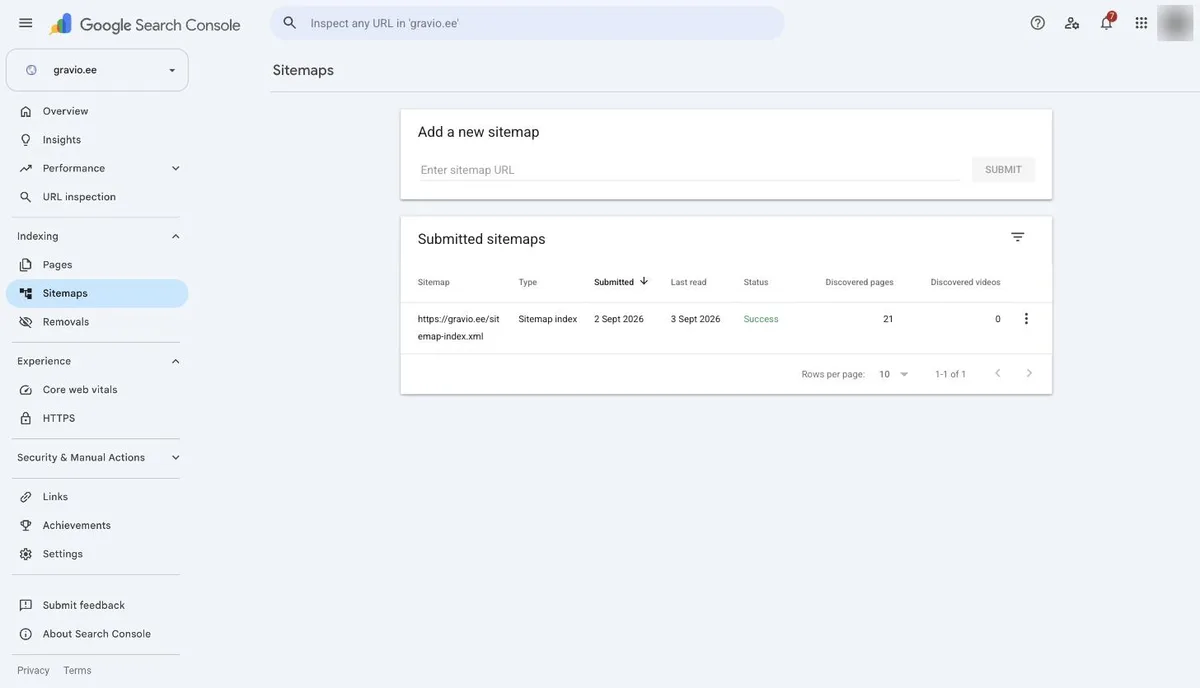
Kus saidikaart asub:
- WordPress (versioon 5.5 või uuem):
sinufirma.ee/wp-sitemap.xml. Kui kasutad Yoasti või Rank Mathi:sinufirma.ee/sitemap_index.xml. - Voog, Wix, Squarespace:
sinufirma.ee/sitemap.xml. - Kohandatud leht: küsi tegijalt. Sellel lehel on see
gravio.ee/sitemap-index.xml.
Kui olek jääb „Couldn’t fetch” (Ei saanud tuua), kontrolli, kas aadress avaneb brauseris ja näitab XML-teksti. Kui näitab, oota päev ja vaata uuesti. Uue saidi puhul on see olek esimesel päeval tavaline.
4. Toimivuse aruanne: mida inimesed otsivad
See on aruanne, mille pärast Search Console’i üldse vaja on. Menüüst „Performance” → „Search results” (Toimivus → Otsingutulemused).
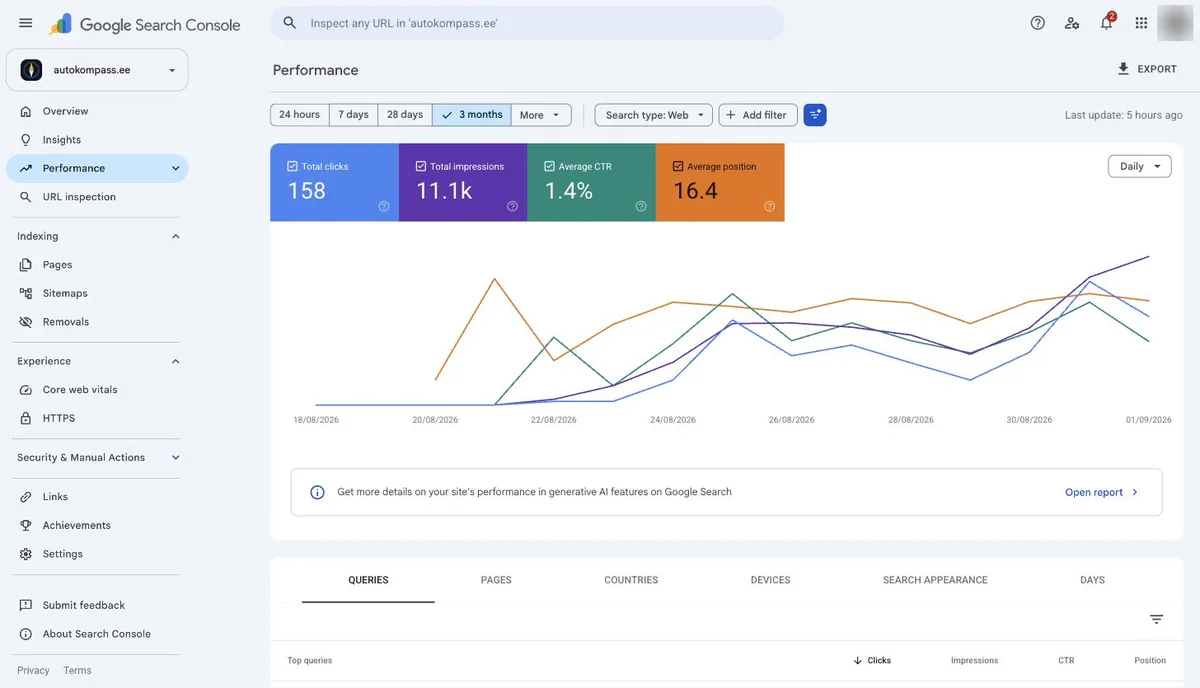
Neli numbrit ülal:
- Total clicks (klikid) — mitu korda keegi Google’ist sinu lehele klikkis.
- Total impressions (näitamised) — mitu korda sinu leht otsingutulemustes ilmus, olenemata sellest, kas klikiti.
- Average CTR — klikkide osakaal näitamistest. Kui leht on esimesel kohal, on CTR tavaliselt 20–35 protsenti; kümnendal kohal alla kahe.
- Average position (positsioon) — keskmine koht otsingutulemustes. Vaata seda ettevaatlikult: see on keskmine üle kõigi päringute ja päevade.
Graafiku all on tabel. Vaheleht „Queries” (päringud) näitab, mida inimesed kirjutasid. See on kõige väärtuslikum nimekiri, mis sul oma äri kohta olemas on: siin on sõnad, millega sind päriselt otsitakse.
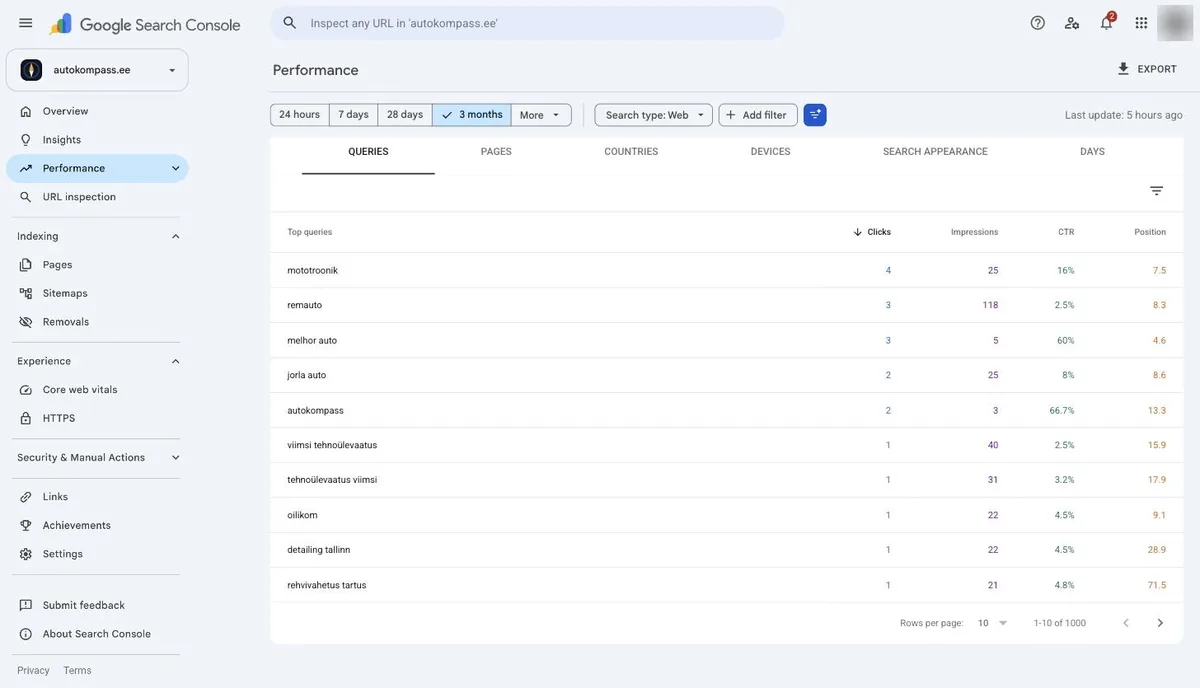
Kolm asja, mida sealt kohe otsida:
- Päringud, kus on palju näitamisi, aga vähe klikke. Sinu leht ilmub, aga keegi ei kliki. Tavaliselt on põhjus pealkirjas või kirjelduses, mis ei vasta sellele, mida otsija tahtis.
- Päringud positsioonil 5–15. Need on lehed, mis on esilehe piiri peal. Väike töö tekstiga võib viia need esimese nelja hulka, kus klikid on.
- Päringud, mida sa ei oodanud. Kui sind leitakse sõnaga, mille peale sul lehte ei ole, on see märk, et selline leht tasub teha.
Graafiku kohal saab valida ajavahemiku. Vaikimisi on kolm kuud. Aastate võrdluseks vali „More” → „Compare” ja sama periood eelmisel aastal.
5. Indekseerimine: kas Google sinu lehti üldse näeb
Menüüst „Indexing” → „Pages” (Indekseerimine → Lehed). Aruanne jaguneb kaheks: indekseeritud lehed ja lehed, mida ei ole indekseeritud, koos põhjusega.
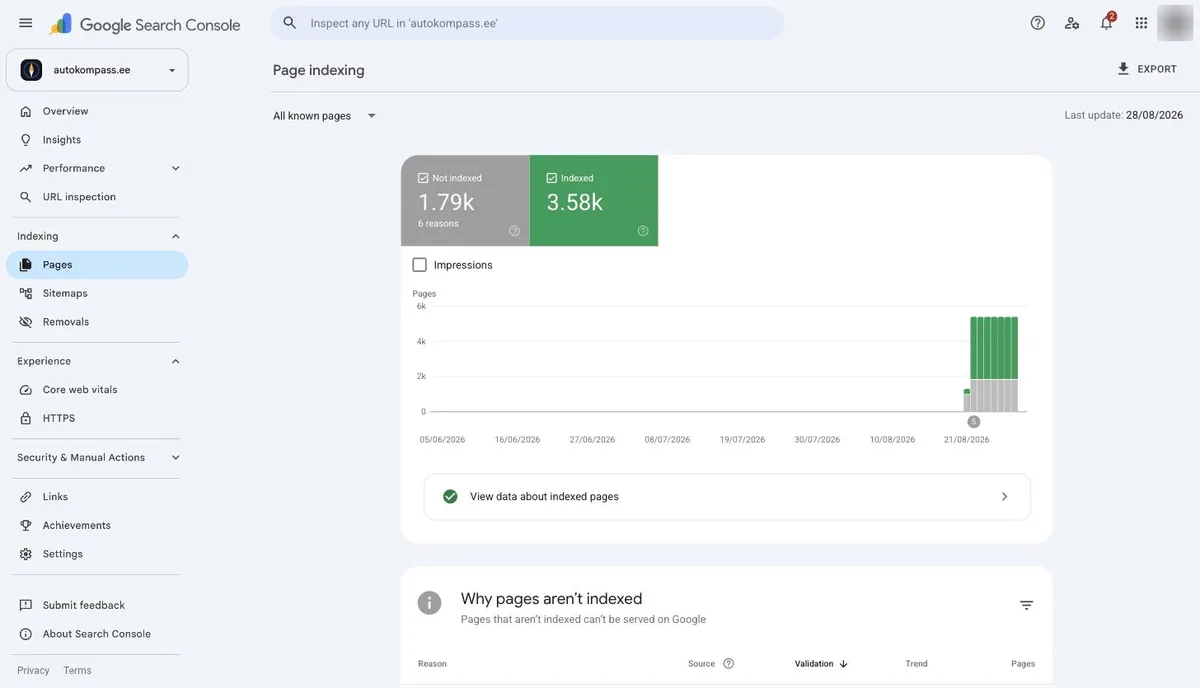
Indekseeritud lehtede arv peaks umbes vastama sellele, mitu päris lehte sul on. Kui sul on 12 lehte ja indekseeritud on 3, on probleem. Kui indekseeritud on 400, on tõenäoliselt indeksis prügi: filtrilehed, sildilehed, otsingutulemused.
Lehe allosas on tabel „Why pages aren’t indexed” põhjustega.
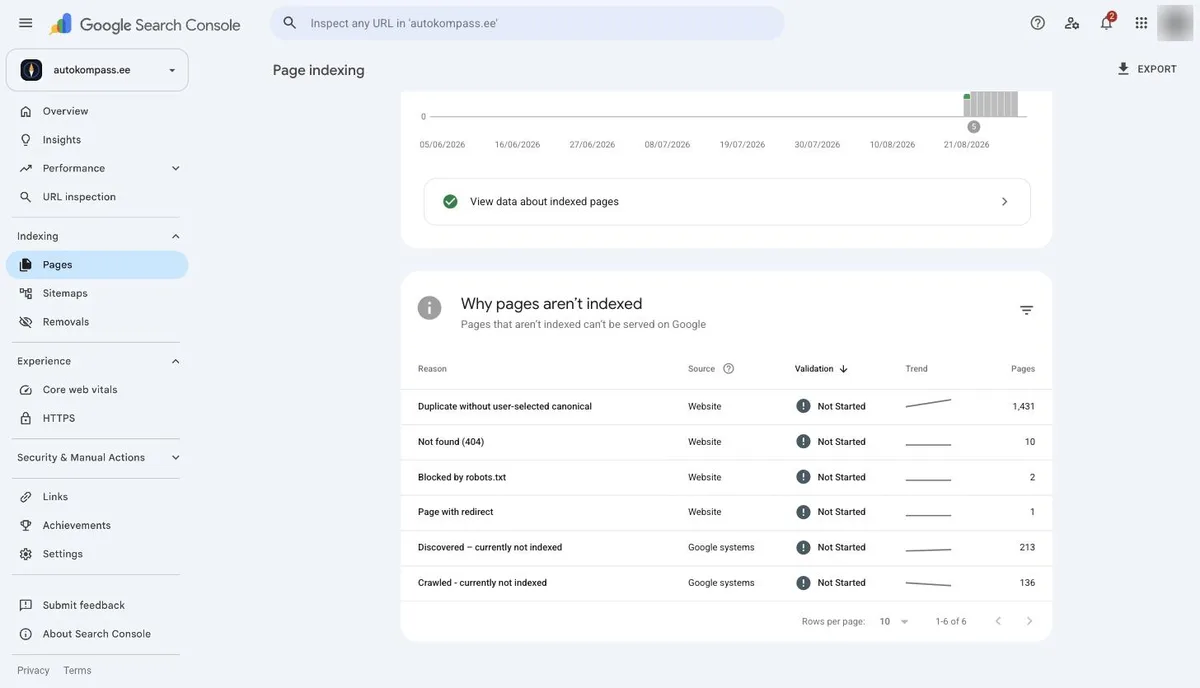
Levinumad põhjused ja mida need tähendavad:
- Discovered – currently not indexed (leitud, praegu indekseerimata): Google teab lehte, aga ei ole seda veel lugenud. Uue saidi puhul normaalne. Kui kestab kuid, on leht Google’i arvates liiga nõrk või liiga sarnane teistele.
- Crawled – currently not indexed (roomatud, praegu indekseerimata): Google luges lehte ja otsustas seda mitte näidata. Tavaliselt õhuke või dubleeriv sisu.
- Duplicate without user-selected canonical: sama sisu on mitmel aadressil ja Google valis ise, millist näidata. Portaalidel ja e-poodidel tavaline (filtrid, sorteerimine). Väikesel lehel viitab see tavaliselt sellele, et leht avaneb nii www-ga kui ilma või nii kaldkriipsuga kui ilma.
- Page with redirect (leht ümbersuunamisega): leht suunab mujale. See on korras, kui suunamine on tahtlik.
- Excluded by noindex tag: keegi on lehe meelega otsingust välja jätnud. Kontrolli, kas see oli tahtlik. WordPressis on see seadistus „Seaded → Lugemine → Ära luba otsingumootoritel seda saiti indekseerida”, mis vahel jääb pärast arendust sisse.
- Not found (404): leht on kustutatud, aga Google teab veel selle aadressi. Kui lehele viitavad teised lehed, tee ümbersuunamine.
Iga rea peal klikkides näed, millised lehed täpselt on selle põhjuse all.
6. URL-i kontroll: ühe lehe seis ja indekseerimise küsimine
Lehe ülaservas on otsingukast. Kleebi sinna oma lehe aadress ja Google ütleb, kas see on indekseeritud, millal viimati loeti ja kas on probleeme.
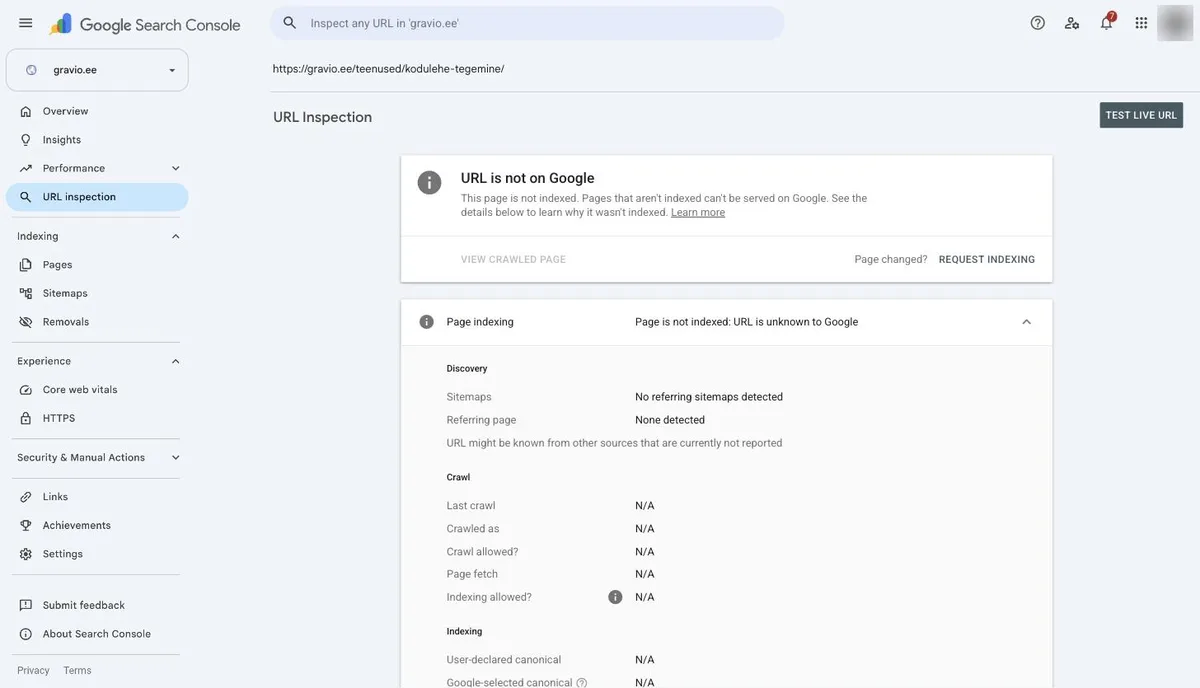
Kui tulemus on „URL is on Google”, on kõik korras. Kui tulemus on „URL is not on Google” või oled lehte oluliselt muutnud, vajuta „Request indexing” (Taotle indekseerimist). Google paneb lehe järjekorda ja loeb selle tavaliselt mõne päeva jooksul, vahel tundidega. Seda saab teha umbes kümme korda päevas. Kasuta seda uute teenuselehtede ja artiklite puhul, mitte iga pisimuudatuse peale.
7. Mida ülejäänud aruanded tähendavad
Menüüs on rohkem punkte, kui väikeettevõttel vaja on. Lühidalt, mida need teevad ja kas sa pead neid vaatama.
Experience → Core Web Vitals. Lehe kiirus ja stabiilsus päris kasutajate mõõdetuna. Kui siin on punaseid URL-e, on leht aeglane ja see mõjutab positsioone. Andmed ilmuvad alles siis, kui lehel on piisavalt külastajaid.
Experience → HTTPS. Kas kõik lehed on turvalise ühendusega. Peaks olema 100 protsenti. Kui ei ole, on see kiire parandus majutaja juures.
Enhancements (Täiustused). Struktureeritud andmed, mis lubavad Google’il näidata tärne, KKK-sid või tooteinfot otse tulemustes. Kui su lehel neid ei ole, on jaotis tühi ja see on korras.
Security & Manual Actions. Siia tuleb teade, kui Google leiab lehelt pahavara või kui keegi on lehte karistanud reeglite rikkumise eest. Mõlemad peaksid ütlema „No issues detected”. Kui ei ütle, on see kõige kiireloomulisem asi kogu Search Console’is.
Links. Millised teised lehed sinule viitavad ja millised sinu enda lehed on sisemiselt kõige rohkem lingitud. Kasulik, kui tegeled linkide kogumisega.
Removals. Kui mõni leht peab kiiresti Google’ist kaduma, saab siit ajutiselt peita. Püsiv lahendus on leht kustutada või noindex-sildiga märkida.
8. Seadista teavitused ja anna ligipääs
Teavitused. Paremal üleval kellukese ikoon → hammasratas „Preferences”. Lülita sisse e-posti teavitused. Google saadab kirja, kui midagi läheb katki, ja see on ainus põhjus, miks sa Search Console’i iga päev vaatama ei pea.
Ligipääs. Kui keegi teine tegeleb sinu lehega, anna talle ligipääs siit: „Settings” → „Users and permissions” → „Add user”. Vali „Full”, kui ta peab saama saidikaarte esitada, ja „Restricted”, kui ta peab ainult vaatama. Ära anna kunagi ära omaniku (Owner) õigust ega oma parooli. Omanik peab jääma sinu ettevõttele, ka siis, kui tegija vahetub.
Mida edasi
Search Console on nüüd töökorras. Esimesel kuul on andmeid vähe, seepärast tee esimene korralik ülevaatus umbes nelja nädala pärast:
- Performance → Queries: kirjuta välja kümme sõna, millega sind kõige rohkem otsitakse. Kas need on sõnad, millega sa ise tahaksid, et sind leitaks?
- Pages: kas indekseeritud lehtede arv vastab päris lehtede arvule?
- Security & Manual Actions: kas mõlemad ütlevad „No issues detected”?
Kui vastus esimesele küsimusele on „ei”, on see koht, kust SEO-töö algab. Kui tahad, et ma selle esimese ülevaatuse sinu eest teeksin ja ütleksin, mida see tähendab, saada mulle Search Console’i ligipääs (Restricted) ja lehe aadress. Vaatan üle ja kirjutan tagasi.